Le dongle DAC ne se connecte pas au téléphone et pas de son ? Un check-list de compatibilité OTG (exemple KEYSION S1/S2)
- D’abord identifier de quel « pas de son » il s’agit
- Alimentation : d’où vient la « force » du dongle DAC
- Android : faut-il activer le débogage USB ?
- iPhone : pourquoi c’est à la fois plus simple et plus exigeant
- Contact et pinout : le maillon le plus ignoré
- Procédure en quatre étapes
- La plupart des « pas de connexion » sont une config, pas une panne
Ce texte s’adresse à ceux qui ont branché un DAC USB-C ou un adaptateur OTG sur leur téléphone sans entendre le moindre son. D’abord la réponse courte : un vrai « ne se connecte pas » tient en général à une des quatre causes. Le téléphone n’a pas donné à l’appareil l’accès USB-audio, l’alimentation n’arrive pas, le contact est mauvais, ou il tourne dans un mode de transfert non pris en charge. Suivez l’ordre ci-dessous et la plupart des cas se repèrent en quelques minutes, pas besoin de se presser pour un retour. Android et iPhone fonctionnent très différemment, je les traite séparément.
Branché et totalement silencieux — ne vous précipitez pas sur l’appareil ; il y a grosso modo trois scénarios. Dans la barre de notifications apparaît un choix « Mode de connexion USB » ou « Autoriser l’accès », et si vous avez pris « Recharge uniquement », le téléphone ne transmet pas l’audio au DAC ; si l’appareil est reconnu dans le panneau du volume (icône EQ) mais que la lecture est muette ou coupe, c’est souvent une permission ou une sortie non basculée. Quand rien ne réagit, pas même la LED, c’est une question d’alimentation ou de contact. Les deux premiers cas se règlent dans les réglages, le troisième mène à la vérification du matériel.
| Constat | Cause la plus fréquente | Retour en réparation ? | Ce que cela signifie |
|---|---|---|---|
| Choix du mode de connexion, muet après « Recharge uniquement » | Mode de transfert non passé sur USB-audio | Non | D’abord revenir dans les réglages à « Transfert de fichiers/audio » |
| Reconnu mais muet à la lecture | Sortie non basculée sur le DAC | Non | Choisir une fois la sortie dans la barre ou le panneau du volume |
| Aucune réaction, LED éteinte | Alimentation insuffisante ou mauvais contact | Rare | Croiser prise/câble/appareil, matériel en dernier |
| A marché une fois, muet après débranchement | Autorisation réinitialisée ou contacts oxydés | Non | Débrancher/rebrancher et ré-autoriser, généralement rétabli |
Le DAC USB-C n’a pas de batterie, il vit sur le port USB du téléphone, et le courant fourni varie nettement selon les modèles : une partie des vieux ou non-OTG ne donne qu’un courant de base et ne pousse pas un DAC plus gourmand, tandis qu’un DAC à décodage comme le KEYSION S2 exige en général que le téléphone le reconnaisse comme « appareil USB-audio » et fournisse assez de puissance. Dans les relevés de communautés comme LibreAudio, beaucoup de cas « muets » revenaient dès qu’on passait sur un téléphone compatible OTG ou un bon câble OTG. Le signe typique d’une alimentation trop faible : la LED s’allume, le son va et vient et se creuse au volume fort — pas de silence complet.
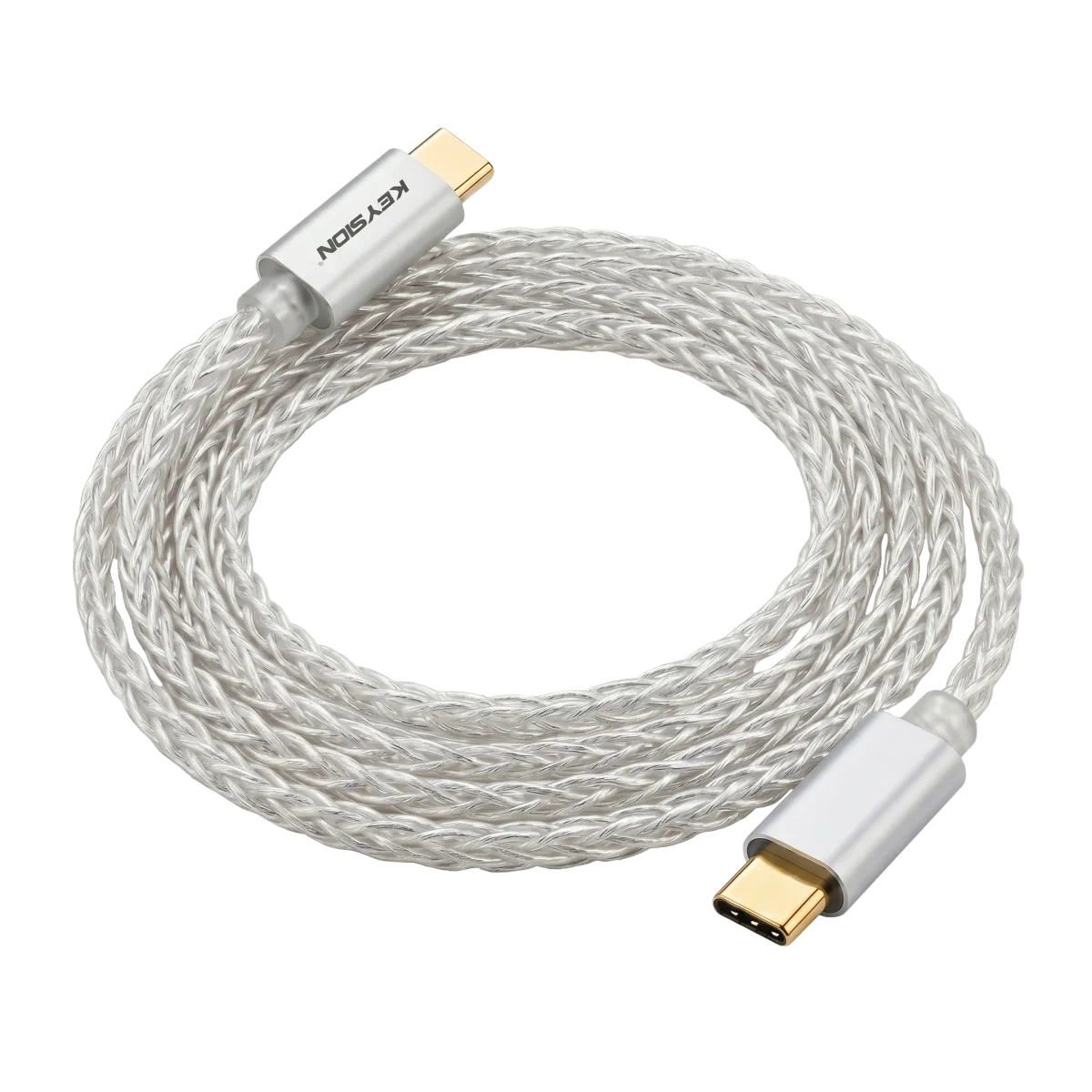
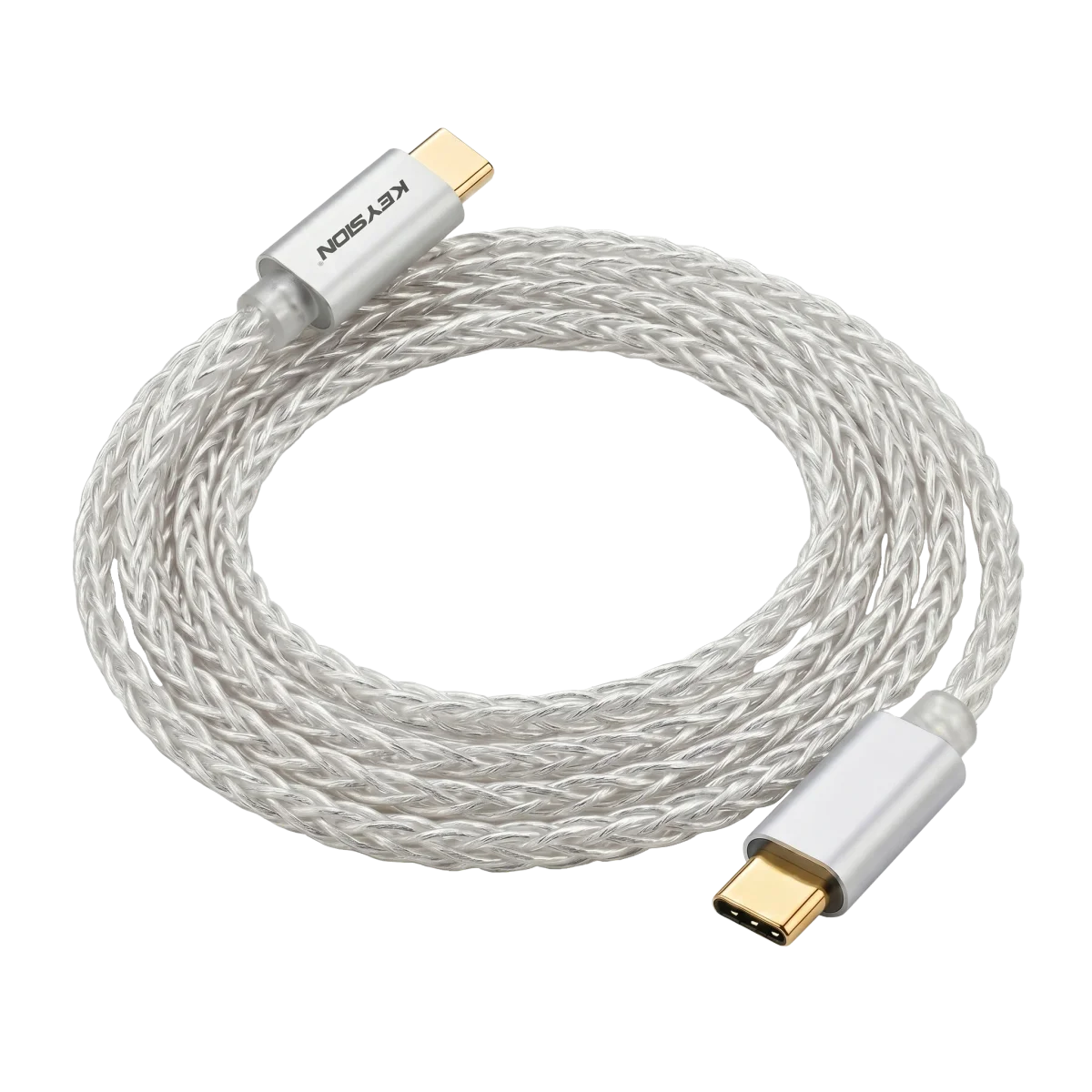
Que l’alimentation suffise ou non tient aussi au câble. Un câble long, une mauvaise âme interne et des connecteurs coudés augmentent la chute de tension, d’où l’idée de tester d’abord le câble fourni ou un câble OTG standard court et épais. Pour éliminer d’emblée cette variable, on prend un câble USB-C OTG dédié (par exemple le câble audio TypeC vers TypeC de KEYSION, /product/kshf-ycx, 1 m, boîtier aluminium) et on sort le câble du check-list.
On trouve souvent « activez le débogage USB » en ligne, mais la plupart des téléphones n’ont besoin ni du mode développeur ni du débogage USB pour lire l’audio — c’est pour adb et le transfert de fichiers. Le bon geste : passer le mode de connexion de « Recharge uniquement » à « Transfert de fichiers (MTP) » ou « Transfert audio/USB-audio », et la plupart des DAC sont reconnus. Quelques marques (partie des Xiaomi, Honor, firmwares OnePlus anciens) n’alimentent pas par défaut les appareils audio tiers, on active alors dans les options développeur « Adaptateur USB-audio/Autoriser les appareils audio externes ». Le plan : changer le mode de transfert d’abord, puis éventuellement le débogage — seul il ne résout pas grand-chose, mieux vaut combiner et avancer pas à pas.
iPhone/iPad passent par le kit de connexion Apple (Camera Connection Kit) en Lightning ou un adaptateur avec alimentation, et le système donne en général l’audio à l’appareil externe de lui-même, d’où de rares fenêtres d’autorisation comme sur Android. Le hic, c’est l’alimentation : une partie des vieux iOS ou certains adaptateurs ne fournit pas assez de tension à un DAC externe, d’où un « reconnu mais muet ». Autre piège courant : un adaptateur « alimentation seule/ données seules » et non « données + alimentation », qui ne réagit évidemment pas. Le parcours pour les possesseurs d’iPhone : passer sur un câble certifié MFi et marqué audio, brancher vers le port côté alimentation de l’appareil et vérifier que la pinout supporte les données OTG.
Le connecteur du DAC a des contacts à ressort, donc la profondeur d’enfoncement et le jeu de l’adaptateur jouent sur la connexion. Tâtez : l’adaptateur bouge-t-il contre le téléphone, et y a-t-il un cran franc « jusqu’au bout » quand on branche ? La pinout est plus sournoise : certains « câbles OTG » sont en fait des câbles de charge, avec seulement les deux broches d’alimentation et pas de broches de données, faits pour charger — un DAC n’y réagit pas. La distinction est simple : ce câble peut-il transférer des fichiers ou faire passer des données vers des écouteurs ? Sinon c’est un câble de charge, à remplacer ; un câble marqué OTG ou données convient au DAC.
Suivez cet ordre, la plupart des problèmes se règlent dans les trois premières étapes.
Première étape, changer le mode de connexion USB : branchez le DAC, descendez la barre de notifications, passez « Recharge uniquement » à « Transfert de fichiers » ou « Transfert audio », puis relancez la lecture.
Deuxième étape, changer le câble et le port : prenez un câble USB-C court, standard, marqué OTG/données (par exemple /product/kshf-ycx) et essayez l’autre port du téléphone, pour écarter contact et pertes d’alimentation.
Troisième étape, croiser les appareils : branchez le même DAC sur un autre téléphone ou essayez d’autres écouteurs. Le problème ne disparaît qu’en changeant de téléphone — c’est l’autorisation/alimentation de l’original ; s’il est identique partout, regardez le DAC lui-même.
Quatrième étape, retour aux réglages : sur Android, dans les options développeur, cherchez l’interrupteur « Adaptateur USB-audio » ; sur iPhone, passez sur un câble audio certifié MFi, puis revenez à la première étape. Rares sont les cas qui résistent aux quatre étapes ; contactez alors le support pour faire tester l’appareil au lieu de brancher-débrancher sans cesse.
Un mot pour finir : si le DAC ne se connecte pas, traitez-le d’abord comme un souci de configuration, pas comme une panne. Avec « changer le mode → changer câble et port → croiser → réglages », la plupart des silences se résolvent dans les deux premières étapes. Lu avec le guide de connexion Android (/blog/android-usb-otg-dac-guide) et l’article sur l’alimentation et la chauffe du DAC (/blog/dongle-dac-battery-heat-guide), le tableau de l’alimentation USB devient plus complet.
Auteur : préparé par le laboratoire audio KEYSION ; les étapes reposent sur des modèles courants et des relevés communautaires, et la position précise des interrupteurs varie avec la marque et la version du système — c’est une référence, pas une conclusion absolue. Si rien ne connecte, pas de panique : la plupart des cas se règlent sans dépenser un centime.
FAQ
Mon DAC ne réagit pas du tout branché sur le téléphone, est-il cassé ?
La plupart du temps non. Regardez si un choix de mode USB apparaît dans la barre et passez « Recharge uniquement » à « Transfert de fichiers » ou « Transfert audio » ; puis testez en croisé un autre câble USB-C marqué OTG/données. Si c’est totalement muet et que la LED ne s’allume pas, on parle d’alimentation ou de l’appareil lui-même.
Faut-il activer le débogage USB sur Android pour utiliser le DAC ?
En général non. Passez le mode de connexion USB à « Transfert de fichiers (MTP) » et la plupart des DAC sont reconnus. Certaines marques n’alimentent pas les appareils audio externes par défaut — on active « Adaptateur USB-audio/Autoriser les appareils audio externes » dans les options développeur.
Le même câble ne donne pas de son sur mon iPhone, pourquoi ?
L’iPhone passe le plus souvent par un adaptateur Lightning, et le problème vient souvent d’un adaptateur « alimentation seule/données seules » sans canal de données, ou d’une alimentation trop faible. Passez sur un câble certifié MFi et marqué audio, branchez vers le port côté alimentation du téléphone, puis réessayez.
J’ai changé câble et téléphone, toujours rien. Que faire ?
D’abord confirmez que ce matériel et ce câble fonctionnent sur deux autres appareils, pour écarter câble et système. Si c’est identique sur n’importe quel téléphone, envoyez le DAC au service pour contrôle. Les branchements-débranchements répétés abîment les contacts ; un seul croisement vaut mieux.
Peut-on brancher un DAC avec un câble OTG de charge ?
Non. Certains câbles OTG n’ont que les deux broches d’alimentation et pas de données, ils servent seulement à charger. Reconnaissance : ce câble peut-il transférer des fichiers vers le téléphone ? Sinon c’est un câble de charge, et le DAC n’y produit aucun son.
Produits liés
Articles liés