ポータブルDACが電話に繋がらない・音が出ない? OTG 接続トラブルシューティングチェックリスト(KEYSION S1/S2 を例に)
USB-CポータブルDAC(USB-DAC)または OTG 変換ケーブルを電話に挿しても音が出ない方へ。先に結論を:実際の「繋がらない」は、電話が USB オーディオを許可していない、給電が足りない、端子の接触不良、対応しない転送モードの四つのどれかです。この順番で確認すれば、ほとんどは数分で原因が分かり、返品を急ぐ必要はありません。Android と iPhone では挙動が大きく違うので、分けて説明します。
挿しても完全に無音の場合、まず機器を責めないで。場面はざっくり三つ。ロック画面の通知に「USB接続の方法」や「アクセスを許可」と出て「充電のみ」を選んだ場合は、電話がオーディオを DAC に渡していません。音量画面で認識され(EQ アイコンが出る)、再生しても無音か途切れる場合は、権限か出力先の問題。全く反応せず LED も点かない場合は、給電か接触の問題です。最初の二つはソフト面で直り、三つ目こそハードを見る番です。
| 現象 | 多い原因 | 修理が必要? | 意味 |
|---|---|---|---|
| 通知に接続方法が出て「充電のみ」で無音 | 転送モードが USB オーディオになっていない | 不要 | まず設定でUSBの方法を「ファイル転送/オーディオ」に戻す |
| 認識はするが再生で無音 | 出力先が DAC に切り替わっていない | 不要 | 通知バーや音量パネルで出力先を一度選ぶ |
| 全く反応しない・LED も点かない | 給電不足または接触不良 | 少数 | 口・ケーブル・機器を交差して試し、最後にハードを疑う |
| 一度は使えたが抜き差しで無音 | 権限のリセットまたは接触の酸化 | 不要 | 抜き差しして再許可すれば、大抵は復帰する |
USB-C DAC に電池はなく、電話の USB ポートから電源を取り、機種によって電流は大きく違います。古い機種や非 OTG 機種は基本電流しか出せず、消費の大きい DAC を動かせないことがあり、KEYSION S2 のようなデコーディング DAC は「USBオーディオ機器」と電話に認識され、十分な給電が必要です。LibreAudio などの実測でも、OTG 対応機種や質の良い OTG ケーブルに替えただけで無音が直るケースが多くあります。給電不足の典型は、LED は点く・たまに音が出る・音量を上げると音が抜ける、というもので、完全無音にはなりにくいです。
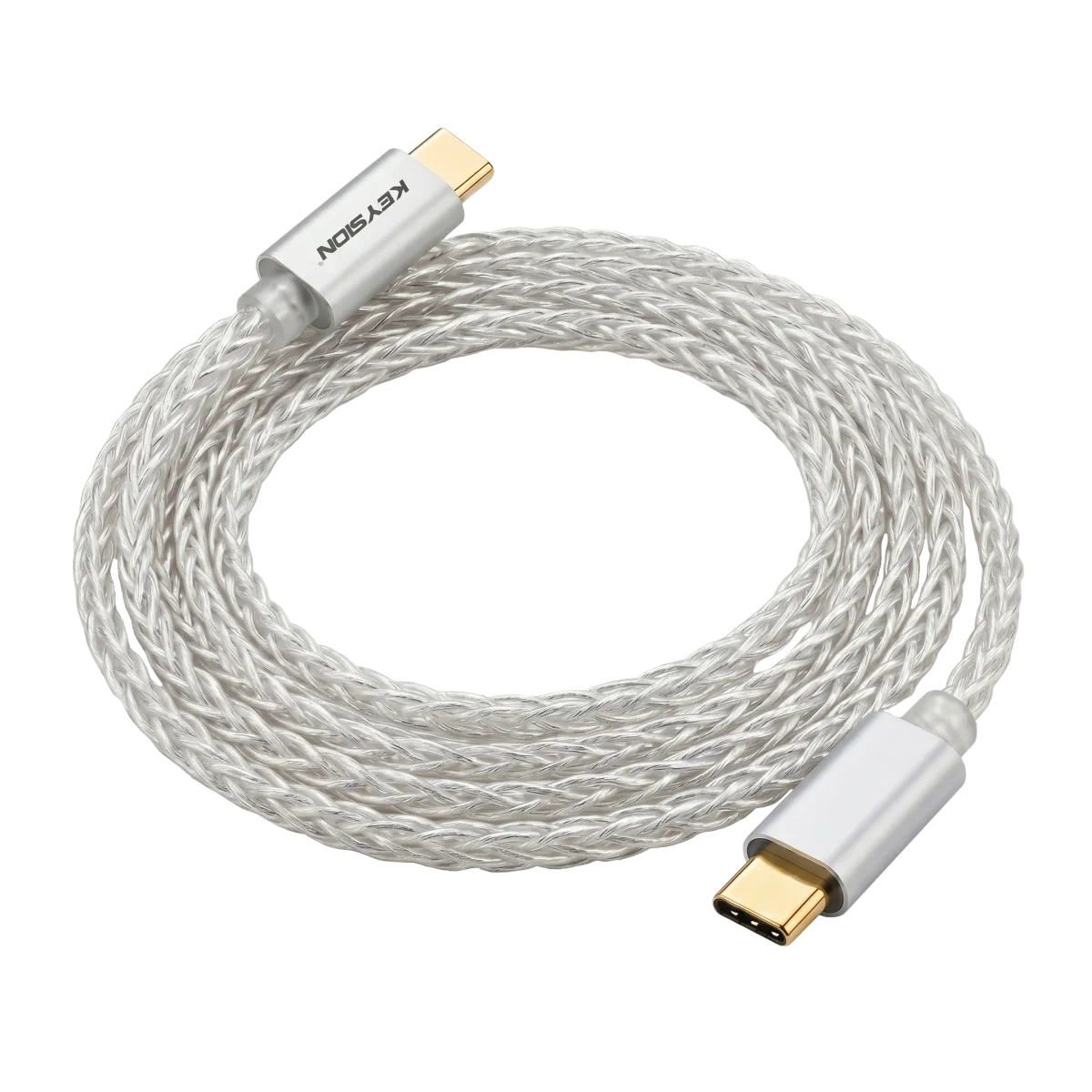
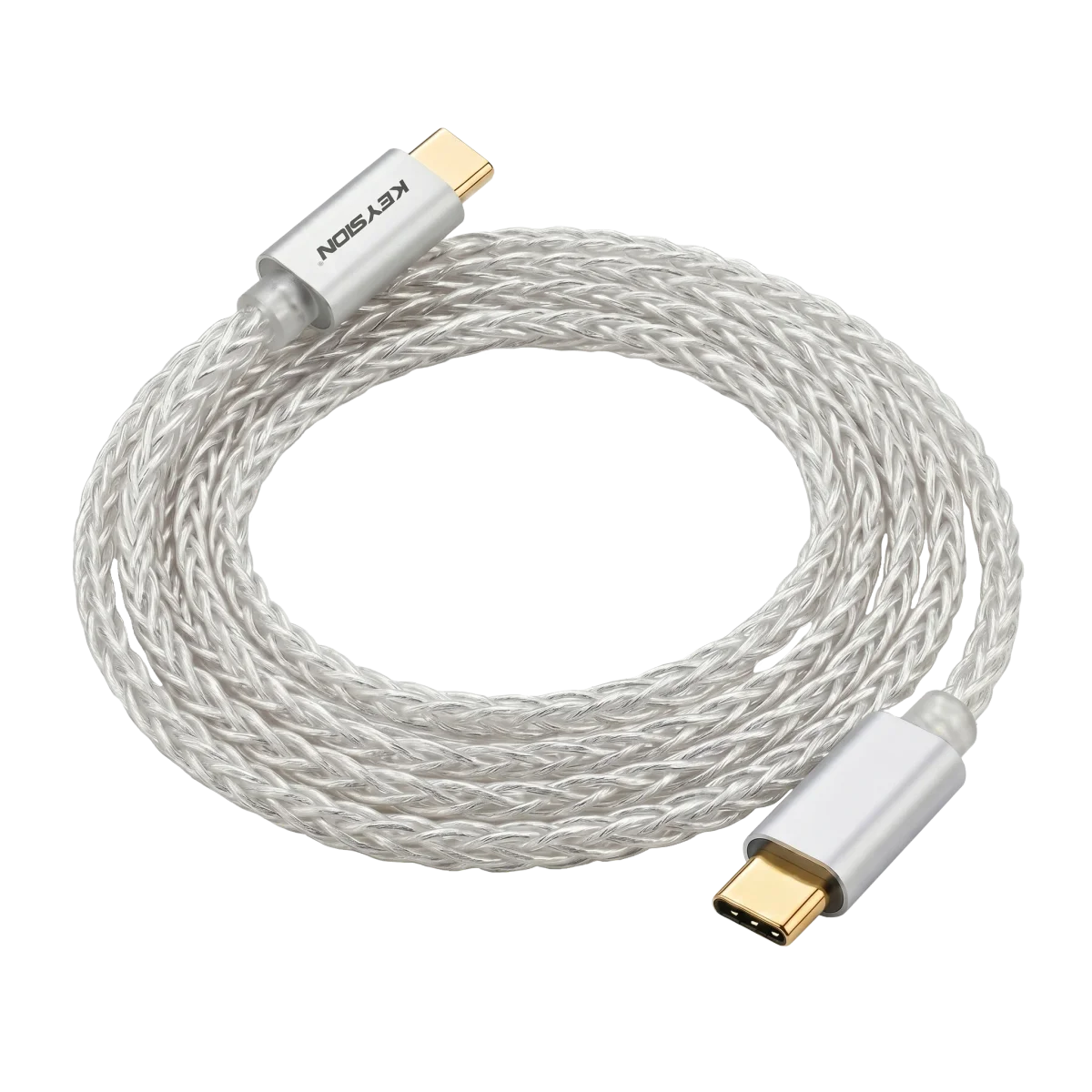
給電が足りるかはケーブルにも依ります。長いケーブル、劣った芯線、曲がった端子はすべて電圧降下の要因です。だから最初は電話付属品か、短くて太い標準 OTG ケーブルで試すのが確実です。一気にケーブル変数を外したいなら、専用の USB-C OTG ケーブル(例:KEYSION の TypeC 変換 TypeC オーディオケーブル、/product/kshf-ycx、1 m、アルミシェル)で、チェックリストから線材を外せます。
検索すると「USBデバッグをオンに」と出てきますが、ほとんどの機種で音を再生するのに開発者モードや USB デバッグは不要です;それは adb やファイル転送向けです。正しくは、USB 接続方法を「充電のみ」から「ファイル転送 (MTP)」または「オーディオ転送/USBオーディオ」に切り替えれば、大抵の DAC は認識されます。一部のメーカー(小米・Honor の一部、初期の OnePlus ファームウェアなど)は初期状態で他社オーディオ機器に給電しないため、開発者オプションで「USBオーディオアダプタ/外部オーディオ機器を許可」を手動でオンにします。なので、最初に転送モードを切り替え、ダメなら USB デバッグを試す——デバッグだけでは直らず、接続方法の変更と合わせて段階的に進めます。
iPhone/iPad は Lightning—USB カメラアダプタ(Camera Connection Kit)や給電付き変換ケーブルを使い、システムが大体自動で音を外付け機器に流すので、Android のような許可ポップアップはほぼ出ません。厄介なのは給電で、古い iOS や一部の変換ケーブルでは外付け DAC に十分な電圧を与えず「認識はするが無音」が出ます。もう一つの落とし穴は、変換ケーブルが「データ+給電」型ではなく「給電専用/データ専用」型で、挿しても当然反応しないことです。iPhone ユーザーの手順は、MFi 認証でオーディオ対応と表記された変換ケーブルに替え、本体の電源側に近い端子口に挿し、OTG データ対応の線序かを確認します。
DAC の端子はばね接点で、挿す深さや変換端子の緩みが導通に影響します。触って確かめて:変換端子と電話の間でグラつかないか、抜き差しで「カチッと奥まで入る」手応えがあるか。線序の問題はもっと分かりにくく、一部の「OTG ケーブル」は実は充電専用で、電源の2本だけ、データピンがありません。それに DAC を挿しても当然反応しません。見分け方は簡単:このケーブルでファイルを送ったり、イヤホンにデータを流せるか。できないなら充電ケーブルで、取り替えます。OTG やデータ用と表記されたケーブルなら DAC に合います。
この順番で進めると、ほとんどの問題は最初の3段階で解決します。
USB 接続方法を切り替える:DAC を挿して通知バーを下げ、「充電のみ」を「ファイル転送」または「オーディオ転送」に変え、再生を試します。
ケーブルと口を替える:短くて標準の、OTG/データ機能と表記された USB-C ケーブル(例:/product/kshf-ycx)に替え、電話の別の口に挿して、接触と給電ロスを排除します。
機器を交差検証する:同じ DAC を別の電話で試すか、別のイヤホンを試します。替えた電話で正常になれば、元の電話の権限/給電が問題で、どこに挿しても同じなら DAC 自体を疑います。
システム設定に戻る:Android は開発者オプションで「USBオーディオアダプタ」のスイッチを探し、iPhone は MFi 認証のオーディオ変換ケーブルに替えて、それから 1 に戻ります。4段階で直らないのはまれで、その場合はサポートに相談して本体を送って検査してもらい、抜き差しを繰り返すのは避けます。
最後に一言:DAC が電話につながらない場合、まず設定の問題として扱い、故障と決めつけないで。「転送モード切替→線と口の交換→交差検証→システム設定」の4段階で、ほとんどの無音は最初の2段階で解決します。この記事は Android での接続ガイド(/blog/android-usb-otg-dac-guide)や DAC の給電と発熱(/blog/dongle-dac-battery-heat-guide)と併せて読むと、USB 給電の理解が深まります。
本文著者: KEYSION オーディオラボ整理;手順は一般的な機種とコミュニティ実測に基づき、スイッチの位置はブランドやシステムバージョンで異なります。参考としてご覧ください。繋がらなくても焦らず、大抵はお金を掛けずに直せます。
FAQ
DAC を電話に挿しても全く反応しません。壊れていますか?
大抵は壊れていません。まず通知バーに USB 接続方法が出るか確認し、「充電のみ」を「ファイル転送」か「オーディオ転送」に変更します。それから OTG/データ機能と表記された USB-C ケーブルに替えて交差確認します。完全に無音で LED も点かない場合だけ、給電や本体を疑います。
Android で DAC を使うのに USB デバッグは必要ですか?
通常は不要です。USB 接続方法を「ファイル転送 (MTP)」に切り替えれば、大抵の DAC は認識されます。一部のメーカーは初期状態で外部オーディオ機器に給電しないため、開発者オプションの「USBオーディオアダプタ/外部オーディオ機器を許可」をオンにします。
同じケーブルなのに iPhone では音が出ません。なぜ?
iPhone は Lightning 変換ケーブルを使うことが多く、問題は変換ケーブルが給電専用・データ専用でデータ経路がなかったり、給電不足だったりします。MFi 認証でオーディオ対応と表記されたケーブルに替え、本体の電源側の口に挿して再試行します。
ケーブルも電話も替えたのに変わりません。どうすれば?
まずこの機器とケーブルが他の2台で使えるか確認し、ケーブルとシステムを切り分けます。どの電話でも反応しないなら、DAC をサポートに送って検査してもらいます。抜き差しの繰り返しは接点に良くないので、一度の交差検証が確実です。
OTG 充電ケーブルで DAC は繋げますか?
繋げません。OTG ケーブルでも電源の2本だけ、データピンがないものは充電専用です。見分け方は、このケーブルでファイル転送ができるか——できないなら充電ケーブルで、DAC に挿しても当然音は出ません。