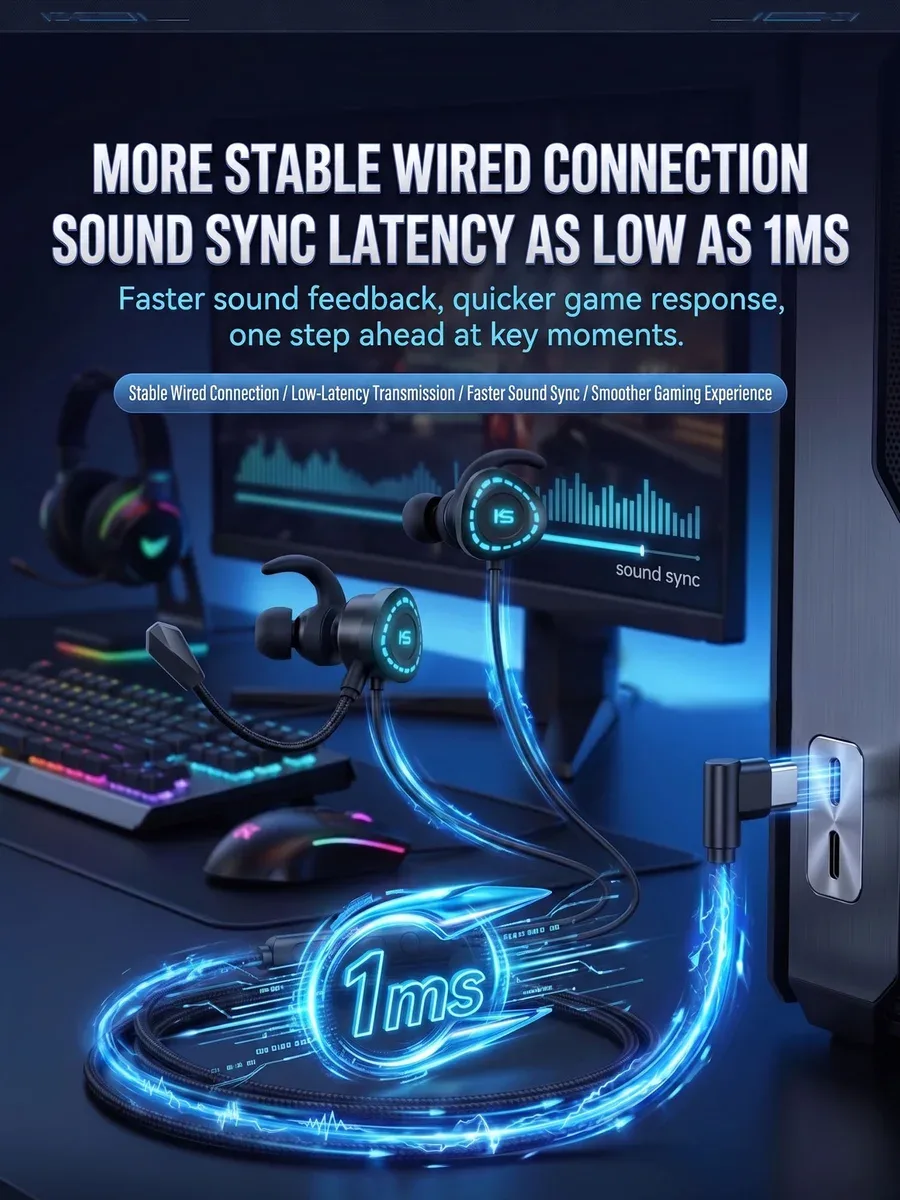
Windows の音声遅延を減らすには?WASAPI 排他モード・ASIO・バッファ設定と、X1 や 02 の位置づけ
Windows で音楽やゲームの音が半拍遅れて聞こえるとき、原因はヘッドホンよりシステムミキサーとバッファにあることが多いです。プレーヤーを WASAPI 排他モードか ASIO に切り替え、バッファを 128〜256 フレームまで下げると、USB DAC ではキー入力から発音まで 20〜40 ms 程度に収まります。Bluetooth は別で、コーデックだけで 100 ms 以上かかり、ソフトの設定では埋まりません。
Windows の音声遅延はどこで生まれる?
既定の Windows は WASAPI 共有モードです。各アプリの音はいったんシステムミキサーに集められ、約 10 ms 周期でデバイスへ送られます。プレーヤー側にも音切れ防止のバッファがあります。この二つが重なると、端から端まで 30 ms 前後になるのは珍しくありません。
| 段階 | 典型的な遅延 | これが意味すること |
|---|---|---|
| プレーヤーのバッファ | 10〜30 ms | 音切れを避ける余裕。大きくするほど安定するが反応は鈍る |
| システムミキサー(共有) | 約 10 ms/周期 | 複数アプリが一本の経路を共有し、独占できない |
| USB 転送とデコード | 3〜10 ms | ドライバとファームウェア次第。UAC 準拠機なら差は小さい |
| Bluetooth コーデック | 100〜300 ms | 圧縮・無線・再デコード。ゲームでは口パクのずれが出る |
数値は複数のデスクトップ機での実測で、マザーボードやドライバで変わります。支配的なのは上の二段で、ヘッドホンを替えても解決しません。
WASAPI 共有・排他・ASIO は何が違う?
共有モードは手軽です。曲送りも通知音もゲームボイスもそのまま動き、代わりに 20〜40 ms に固定されます。WASAPI 排他はプレーヤーがデバイスを占有し、ミキサーを迂回するので 3〜10 ms まで下げられます。ASIO は別系統のドライバ経路で理論値は最も低いものの、品質はまちまちです。民生マザーの ASIO4ALL が排他より安定するとは限りません。
| 経路 | バッファ | ミキサー迂回 | これが意味すること |
|---|---|---|---|
| WASAPI 共有 | 10 ms から、通常固定 | しない | 音楽や動画には十分。ゲームの同期も普通は気づかない |
| WASAPI 排他 | 3〜10 ms | する | 使用中は他の音が消える。ゲームとモニター向き |
| ASIO | 1〜5 ms | する | 録音やソフト音源向き。粗悪なドライバではノイズが出る |
| Bluetooth | 100 ms 以上 | 対象外 | コーデックが下限を決め、ソフトでは動かせない |
バッファは 128 フレームか 512 フレームか
48 kHz では 128 フレームが約 2.7 ms、256 が約 5.3 ms、512 が約 10.7 ms です。多くの環境はダブルバッファなので、実際の遅延は倍近くになります。小さい数字は魅力的ですが、バッファを削るほど CPU がデータを埋める時間を失います。
| バッファ(48 kHz) | 1 回の長さ | これが意味すること |
|---|---|---|
| 64 フレーム | 1.3 ms | アイドル状態のデスクトップ向け。ノート PC ではほぼ確実にノイズ |
| 128 フレーム | 2.7 ms | ゲームと配信の定番。ファンが回ると不安定になりやすい |
| 256 フレーム | 5.3 ms | 多くの環境での妥協点。遅延と安定のバランス |
| 512 フレーム | 10.7 ms | 音楽と編集には十分。ほとんどノイズが出ない |
一気に最小値へ飛ばさないでください。512 から一段ずつ下げ、各段階で 10 分ほど再生します。ノイズが出たら一つ戻す。この地味な手順のほうが、他人の設定をコピーするより確実です。
Bluetooth、USB-C ドングル、マザーボードのジャック、どれが足を引っ張る?
マザーボードの 3.5 mm ジャックは共有モードで 20〜40 ms、音質はオンボードチップに縛られます。USB-C DAC はデジタル伝送で、まともなドライバなら 5〜20 ms。KSHF-02 のようなポータブル DAC なら、ヘッドホンに余裕のある音量も取れます。Bluetooth の差は最も大きく、SBC は 150 ms を超えることが多く、AAC や LDAC でも必ず改善するとは限りません。符号化が複雑なほどバッファは長くなる傾向があります。
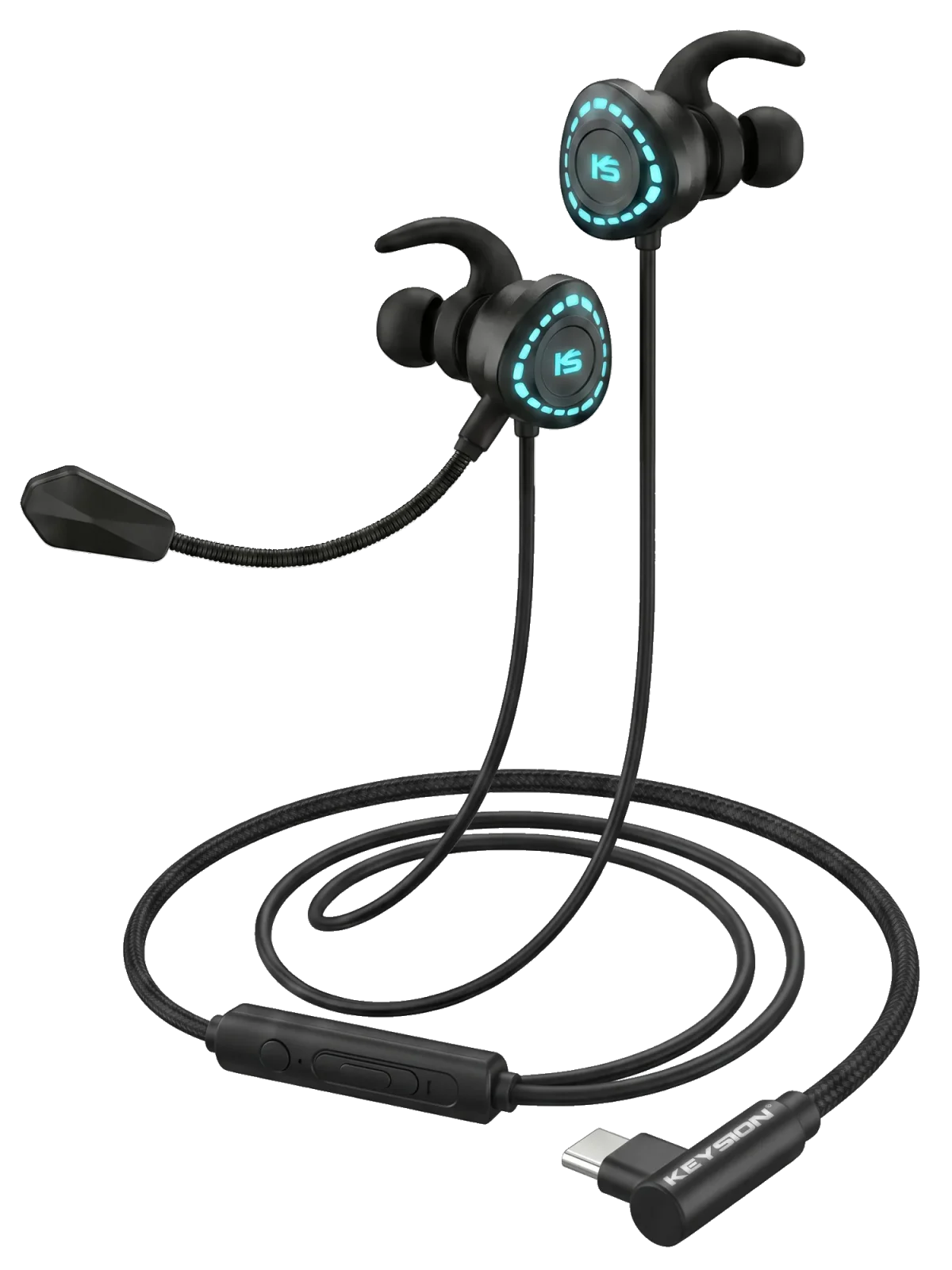
デコーダ内蔵の Type-C ヘッドホンは、アナログジャックという一段を省けます。X1 のようなゲーミングモデルはイヤーカップ内でデコードするため、挿すだけで使え、ドングルを管理する必要がありません。代わりにケーブル長の制約があり、スピーカー接続には向きません。
USB-C 機器ではケーブル選びも効きます。接触抵抗の大きい OTG ケーブルは切断や再認識を招き、遅延が逆に跳ねます。切り分けの順序は /blog/usb-otg-compatibility-troubleshooting にまとめました。Bluetooth のゲーム遅延は /blog/bluetooth-latency-gaming-guide で扱っています。
製品ページ:/product/kshf-02(ポータブル DAC)、/product/kshf-ycx(デュアル Type-C OTG ケーブル)、/product/g-turbo-x1(Type-C デコード搭載ゲーミングヘッドホン)。
遅延を実際に下げる手順
サンプルレートを揃えるところから始めます。Windows のサウンド設定、プレーヤーの出力、DAC のファームウェアを 48 kHz にし、システムのリサンプリングを挟まないようにします。そのうえで出力先を WASAPI 排他か ASIO に変更します。排他中に他の通知音が消えるのは仕様です。
バッファは 512 フレームから下げていきます。測定は感覚に頼らず、スマートフォンのスローモーションでキー入力と画面を撮るか、手拍子を録音して波形と映像のずれを見ます。十数 ms の差は耳では覚えられません。
ここまでやる必要がない場面
映画やアルバム鑑賞では 30 ms はほとんど気づかれず、排他にすると他の音が消えるだけです。Bluetooth のゲームは有線に変えるほうが効果的です。録音モニターは ASIO を使う価値がありますが、インターフェースのドライバが堅牢である前提です。古いマザーで ASIO4ALL を使うなら、当面は WASAPI 排他で一週間様子を見ることを勧めます。
参考資料:Microsoft Learn の WASAPI ドキュメント、Steinberg の ASIO SDK 解説。数値は 2026 年 10 月に手元で測定したものです。
執筆:KEYSION オーディオコンテンツチーム。Windows 11 23H2 と Windows 10 22H2 で、マザーボードの 3.5 mm ジャック、USB-C DAC、Bluetooth ヘッドセット 2 台を使い、バッファ設定と発音までの間隔を繰り返し測りました。数値は複数機の中央値で、聴感の差は個人差があります。
FAQ
WASAPI 排他モードにすると、他のアプリの音が消えるのはなぜ?
排他とはプレーヤーがデバイスを占有し、システムミキサーを通さないという意味です。チャットや通知、ゲームボイスはミュートされます。ゲーム中もボイスが必要なら共有モードか二台目のデバイスを使ってください。
バッファを小さくすれば必ず遅延は下がる?
原理的には下がりますが、小さくしすぎると CPU がデータを供給できず、ノイズや音切れ、切断が起きます。ノート PC では 128 フレームが実質的な限界で、デスクトップならもう少し下を試せます。
Bluetooth ヘッドホンでゲームの遅延を 20 ms にできる?
できません。下限はコーデックと無線の再送で決まり、aptX LL でも 40 ms 前後、通常の AAC は 150 ms 以上です。ソフトの設定では無線区間を変えられません。
ASIO4ALL は入れる価値がある?
マザーボード次第です。WDM ドライバを ASIO 互換で包む構成なので、ベンダー純正ドライバより不安定なことが多いです。ノイズが頻発するなら無理せず WASAPI 排他に戻してください。
44.1 kHz と 48 kHz ではどちらが低遅延?
同じフレーム数なら 44.1 kHz のほうが一回あたりが少し長くなります。ゲームや動画は 48 kHz が多く、揃えればリサンプリングを一段省けます。44.1 kHz の音楽は DAC 側で変換するほうがシステム変換より静かなことが多いです。