블루투스 이어폰이 연결이 안 되거나 자꾸 끊기는데, 고장난 걸까? 원인별 점검 순서 (X1 실측)
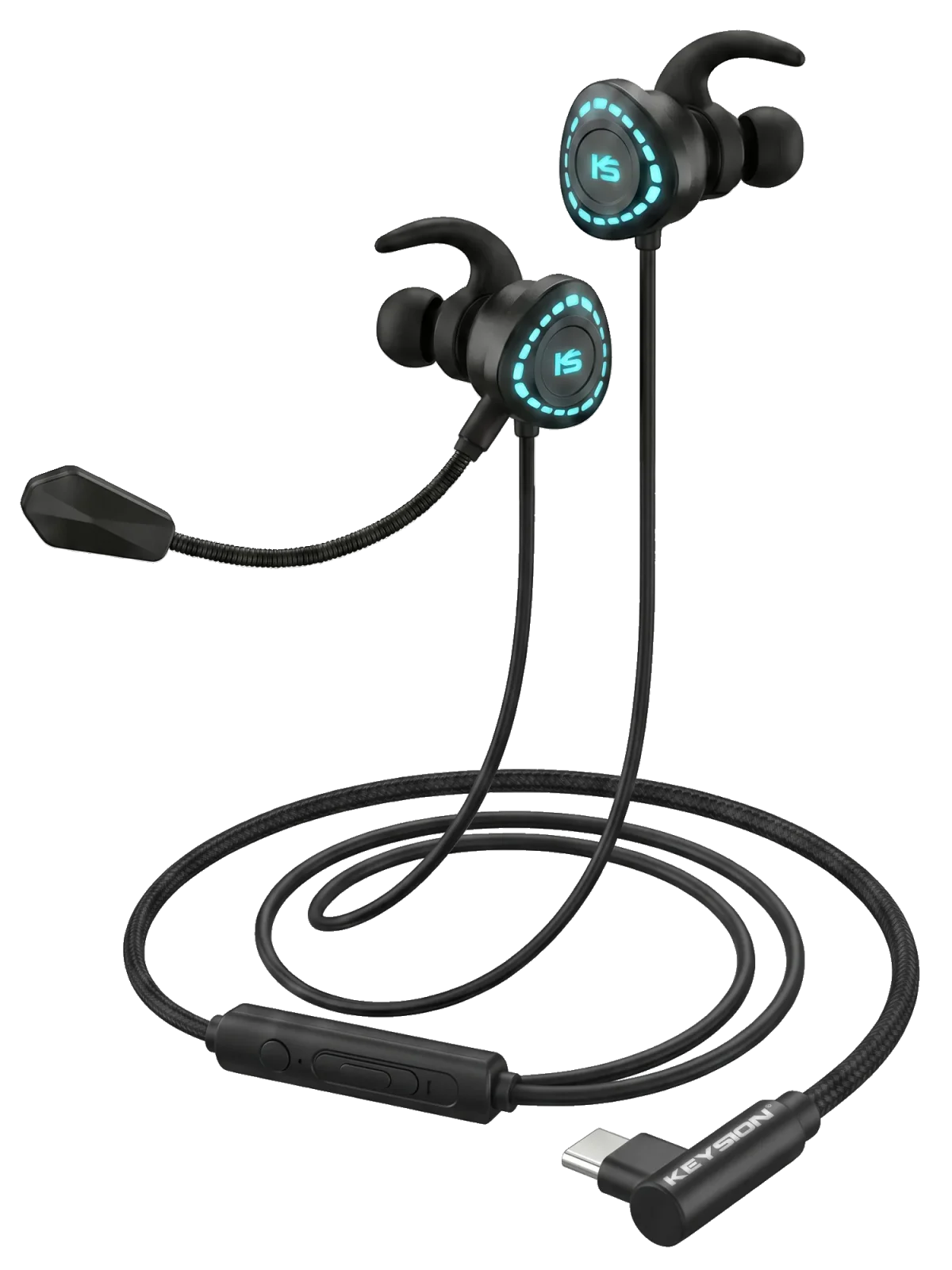
블루투스 이어폰이 연결이 안 되고, 페어링 후 자꾸 저절로 끊긴다면 대부분 고장이 아닙니다. 원인은 연결 경로 어딘가입니다. 스마트폰의 블루투스 처리, 낡은 페어링 기록, 주변의 2.4GHz 간섭, 스마트폰의 절전 슬립. 결론부터 말하면 약 10개 중 8개는 페어링 기록을 한 번 지우고, 쓰지 않는 연결된 기기를 끄거나, 이어폰을 반 이상 충전하면 되돌아옵니다. 이 단계로 안 되면 그때 수리를 고려하면 됩니다. 이 글은 KEYSION X1 게이밍 이어폰으로 직접 연결을 확인하면서 원인을 자주 나타나는 순서로 정리하고 각각 확인 방법을 붙였습니다.
먼저 실패가 어디서 생기는지 나눠 봅니다. 기기가 검색이 안 되는지, 아니면 보이는데 페어링을 누르면 시간 초과로 돌아오는지요. 이게 방향을 정합니다. 검색이 안 된다면 블루투스가 실제로 꺼져 있거나 스마트폰과 이어폰이 너무 멀리 떨어진 경우가 많습니다(10m가 넘으면 감쇠가 뚜렷합니다). 보이는데 페어링이 실패하면 낡은 페어링 기록의 충돌이거나, 이어폰이 다른 기기에 연결 중인 경우입니다.
블루투스 이어폰은 저장할 수 있는 페어링 기록 수가 제한적입니다. 낡은 기기에서 넘어온 상황에서 이어폰 안에 전 기기의 기록이 남아 있으면 새 스마트폰이 등록되지 않을 수 있습니다. 해결은 이어폰을 다시 페어링 모드로 바꿔 낡은 기록을 지우는 것입니다. 많은 기종은 전원 버튼을 5~8초 길게 누르면 페어링 상태에 들어갑니다(X1의 구체적인 조작은 /product/g-turbo-x1 페이지를 참고).
| 증상 | 흔한 원인 | 확인 방법 | 이것이 뜻하는 것 |
|---|---|---|---|
| 기기가 검색되지 않음 | 블루투스 끔 / 거리 과함 | 블루투스를 켜고 1m 안에 두기 | 먼저 기본 스위치와 거리를 확인 |
| 보이지만 페어링 시간 초과 | 페어링 기록 충돌 | 저장된 목록을 지우고 다시 시도 | 한 번 지우면 대부분 해결 |
| 연결 후 수 초 내 연결 해제 | 이어폰이 옛 기기에 연결됨 | 옛 기기 블루투스를 끄고 시도 | 1대 연결 방식은 한 대만 인식. 옛 기기를 찾을 것 |
| 연결 후 끊김 반복 | 절전 슬립 / 신호 간섭 | 절전 예외에 추가하고 자리 바꿔 재시도 | 고장이 아니라 시스템 설정 때문 |
가장 답답한 증상은 붙었다 끊겼다 하는 것입니다. 가능성 순으로 가장 의심되는 건 2.4GHz 간섭입니다. USB 3.0 기기, 5GHz가 아닌 Wi-Fi, 전자레인지가 모두 이 대역을 씁니다. 책상 위에서 USB 허브를 이어폰 옆에 두면 끊김 확률이 뚜렷하게 올라갑니다. 확인은 간단합니다. 다른 방으로 옮기거나 Wi-Fi 공유기를 잠시 꺼 봅니다. 안정되면 원인이 그것입니다.
두 번째로 흔한 원인은 스마트폰의 절전 동작입니다. iOS와 Android 모두 백그라운드 스캔에 제한이 있어서 화면이 오래 꺼져 있으면 저전력 블루투스 연결을 일시 중단합니다. 음악이 가끔 끊기거나 완전히 떨어지게 됩니다. 음악 앱 등 블루투스 권한이 필요한 앱을 백그라운드 실행 예외에 추가하면 대부분 완화됩니다.
하드웨어 고장에는 명확한 특징이 있습니다. 다른 스마트폰과 다른 컴퓨터에서도 연결이 안 되고, 위의 소프트웨어 조치를 전부 해도 고쳐지지 않습니다. 그때만 고장을 의심하면 됩니다. X1처럼 독립 디코딩이 들어간 이어폰은 전원도 확인합니다. Type-C 단자 전원이 불안정하면 연결은 정상인데 소리가 간헐적으로 끊기고, 충전기에 꽂아 비교하면 구분됩니다.
블루투스가 실제로 얼마나 음질을 깎는지, 유선과 차이가 얼마나 되는지는 SBC, AAC, aptX, LDAC 실측 글을 보시면 됩니다(/blog/bluetooth-codec-quality-guide). 게임 지연이 주된 고민이라면 지연의 원인과 낮추는 법을 다룬 실측 글이 따로 있습니다(/blog/bluetooth-latency-gaming-guide).
보증 기간 안이고, 기록을 지우고 기기를 바꿔 여러 번 해도 안 된다면 오래 파기보다 보증 수리로 가는 게 이득입니다. X1 Type-C 디코딩 이어폰의 접수 중 상당수는 사실 케이블이나 단자 접촉 문제입니다. 먼저 케이블을 교체하고 다시 시도하세요. 본체 손상을 확정하려면 전문 장비가 필요합니다. 일반인에게는 다른 기기와 비교해 보는 방법만으로도 충분히 판단할 수 있습니다.
글쓴이: KEYSION 연구실(Keysion Audio). 조사 순서는 원인의 나타날 가능성 순서로 정리했습니다. 데이터는 X1을 iPhone과 Android에서 연결해 실측한 결과입니다. 기기마다 결과가 다를 수 있어 결론은 참고용으로만 봐 주세요.
FAQ
블루투스 이어폰이 검색에 안 잡히면 어떻게 하나요
먼저 스마트폰의 블루투스가 실제로 켜져 있는지 확인하고 이어폰을 1m 안쪽으로 가져가 다시 시도하세요. 그래도 안 잡히면 이어폰을 충전 케이스에 넣거나 충전으로 재시작한 뒤 전원을 길게 눌러 페어링 상태로 만듭니다.
블루투스 이어폰이 연결되고 몇 초 만에 끊기는 이유는 뭔가요
가장 흔한 원인은 이어폰이 아직 옛 기기에 연결된 경우입니다. 옛 스마트폰의 블루투스를 끄거나 페어링을 해제하고, 필요하면 이어폰에서 다시 페어링하세요. 드물게 전원이 불안정한 경우도 있어 충전 상태와 비교하면 확인됩니다.
이어폰이 끊기고 음악이 버벅거리면 고장인가요
대부분 고장이 아닙니다. 2.4GHz 간섭(주변 Wi-Fi, USB 3.0 기기, 전자레인지)과 스마트폰의 절전 슬립부터 의심하세요. 자리를 옮기고 음악 앱을 백그라운드 예외에 넣으면 대체로 완화됩니다.
블루투스 페어링 기록을 완전히 지우는 방법은 무엇인가요
이어폰을 다시 페어링 모드로 만들고(보통 전원 버튼을 5~8초 길게 누름) 스마트폰 블루투스 설정에서 '이 기기 무시'를 선택하세요. 양쪽 다 지운 뒤 다시 페어링하면 역사적인 충돌은 대부분 해결됩니다.
스스로 파기보다 수리를 맡겨야 할 때는 언제인가요
다른 스마트폰과 컴퓨터에서도 연결이 안 되고, 기록을 지우고 다시 페어링해도 효과가 없으며 보증 기간 안이라면 서비스센터에 맡기세요. X1 같은 Type-C 디코딩 기기는 먼저 케이블을 바꿔 선과 단자 접촉 문제를 제외한 뒤 판단하세요.