藍牙耳機連不上或總是自動斷連,是耳機壞了嗎?排查步驟與常見原因(X1 實測)
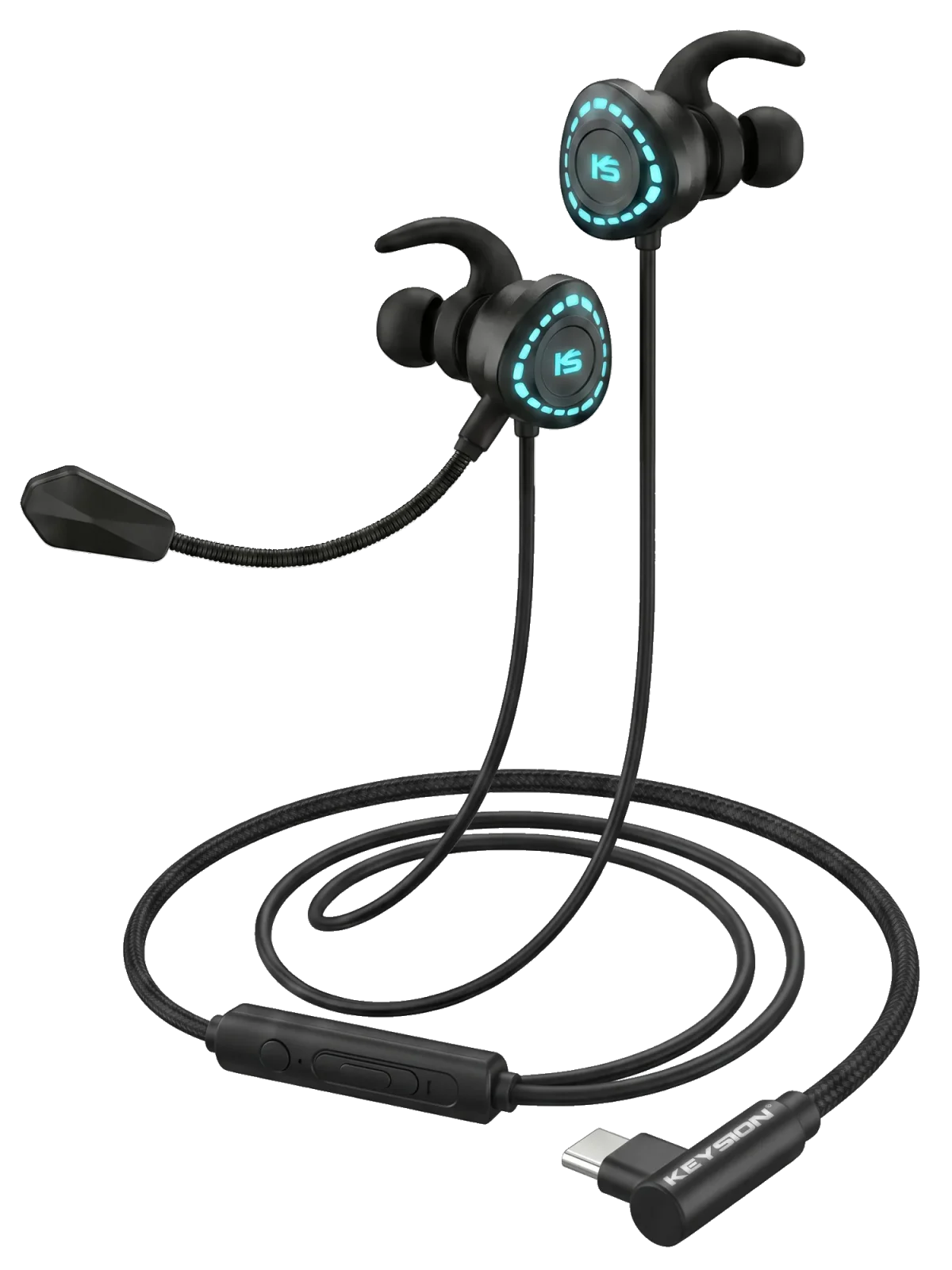
藍牙耳機連不上、配對之後老是自動斷連,多半不是耳機壞了,而是連接鏈路裡某個環節卡住了——手機的藍牙協議棧、過時的配對紀錄、周遭的 2.4GHz 干擾、手機的省電休眠策略,都有可能。直接給結論:大概八成情況,清一次配對紀錄、關掉多餘的已連接裝置、或把耳機電量充到一半以上就能恢復;只有這幾步都不起作用,才考慮送修。這篇用 KEYSION X1 電競耳機實測排了一遍,把每個原因按出現機率排序,並附上對應的驗證方法。
先看失敗發生在哪一步:是搜尋不到裝置,還是找得到、但點配對之後轉圈超時?這決定了排查方向。搜尋不到,多半是藍牙沒有真正打開、或者手機和耳機離得過遠(超過十公尺衰減明顯);找得到卻配對失敗,問題多半在既有配對紀錄衝突,或耳機正連著另一台裝置。
藍牙耳機通常只能同時保存有限幾條配對紀錄。從舊裝置換過來的場景裡,如果耳機裡還留著舊裝置的配對資訊,新手機往往排不進去。做法是讓耳機進入重新配對模式把舊紀錄清掉,多數型號長按電源鍵五到八秒即可進入配對態(X1 的具體手勢見 /product/g-turbo-x1 頁面)。
| 現象 | 常見原因 | 怎麼驗證 | 這代表什麼 |
|---|---|---|---|
| 搜尋不到裝置 | 藍牙未開啟 / 距離過遠 | 確認藍牙已開,手機與耳機在一公尺內 | 先排除最基本的開關和距離問題 |
| 找得到但配對超時 | 配對紀錄衝突 | 清空已配對清單後重試 | 多數清一次紀錄就能恢復 |
| 連上幾秒內又斷開 | 耳機仍連著舊裝置 | 關掉舊裝置上的藍牙再試 | 單連接耳機只認一台,先找舊裝置 |
| 連接後斷斷續續 | 省電休眠 / 訊號干擾 | 加省電白名單,換位置再測 | 硬體未必壞,是系統策略在搗亂 |
斷連最讓人受不了的是時好時壞。按機率,第一個嫌疑是 2.4GHz 干擾:USB 3.0 裝置、非 5G 的 Wi-Fi、微波爐都擠在這個頻段。桌上放一個 USB 集線器緊挨著耳機,斷連機率會明顯上升。驗證辦法很簡單:換一間屋子,或者把 Wi-Fi 路由器暫時關掉試一次,穩定了解答就清楚了。
第二個高頻原因是手機省電邏輯。iOS 和安卓都有背景掃描限制,螢幕熄了較久後會把低功耗藍牙連接掛起,音樂偶發卡頓或直接掉線。把音樂 App 和需要藍牙授權的應用加入背景執行白名單,多半能緩解。
硬體問題的特徵相對明確:換到另一台手機、另一台電腦都連不上,而且上面所有軟體層面的排查都做掉了仍然無效,才指向硬體。X1 這類帶獨立解碼的耳機,還要順帶排除供電因素——Type-C 口供電不穩時,會表現為連接正常但聲音間歇性抽風,插上充電器對比可以區分開。
想知道藍牙這條路到底損失了多少音質,和有線方案差多少,可以看這篇 SBC、AAC、aptX、LDAC 的實測(/blog/bluetooth-codec-quality-guide);如果問題主要在打遊戲時的延遲,另有一篇延遲來源與降低方法的實測(/blog/bluetooth-latency-gaming-guide)。
如果耳機在保、而且清紀錄換裝置多輪都失敗,直接走售後比硬排查划算。X1 的 Type-C 解碼耳機的常見報修裡,不少其實是線材或介面接觸問題,先換一條線再試一輪。要真正確認耳機本體損壞得靠專業設備,對一般人來說,用「換一台裝置對照」已經足夠下結論。
本文作者:KEYSION 實驗室(Keysion Audio)。排查順序按出現機率排序,數據來自 X1 在 iPhone 與安卓真機上的連接實測;不同裝置個體表現會有差異,結論僅供參照。
FAQ
藍牙耳機搜尋不到裝置怎麼辦
先確認手機藍牙真的打開,再把耳機靠近手機到一公尺內重試。還是搜不到,把耳機放回充電倉或插電重啟,再長按電源進入配對態。
為什麼藍牙耳機連上幾秒就斷開
最常見是耳機還連著舊裝置。把舊手機的藍牙關掉或取消配對,必要時在耳機上重新配對一次。少數情況是供電不穩,插電對比可確認。
耳機斷斷續續、音樂卡頓是壞了嗎
多數不是壞。先懷疑 2.4GHz 干擾(附近 Wi-Fi、USB 3.0 裝置、微波爐),以及手機的省電休眠。換個位置、把音樂 App 加入背景白名單通常能緩解。
怎樣徹底清除藍牙配對紀錄
讓耳機進入重新配對模式(一般長按電源鍵五到八秒),手機端在藍牙設定選「忽略此裝置」。兩邊都清了再重新配對,能解決絕大多數歷史紀錄衝突。
什麼情況下該送修而不是自己排查
換了手機和電腦都連不上、清紀錄重配對也無效,且耳機在保,就送售後。X1 這類 Type-C 解碼機先換一條線排除線材和介面接觸問題再判斷。