USB-C 이어폰이 안 들릴 때: 디지털과 아날로그 방식의 차이
USB-C 이어폰이 안 들린다고 바로 고장으로 단정하기는 이릅니다. USB-C 이어폰은 두 종류입니다. 아날로그 직결형은 플러그가 핀만 바꿔 주고, 소리는 스마트폰 내부 DAC와 앰프가 담당합니다. 디지털형은 플러그에 디코더 칩이 들어 있어 기기가 USB 사운드 카드로 인식해야 합니다. 전자는 아날로그 출력을 없앤 폰에서 반드시 무음이고, 후자는 OTG가 꺼져 있거나 UAC1만 지원하는 기기에서 조용해집니다. 구분법과 비용이 낮은 순서의 확인 절차를 정리했습니다.
USB-C 이어폰은 두 종류다
| 종류 | 플러그 안 | 기기에 필요한 것 | 흔한 증상 | 이것이 의미하는 것 |
|---|---|---|---|---|
| 아날로그 직결(패시브) | 핀 변환만, 경우에 따라 인식 저항 | 기기 자체의 아날로그 오디오 출력 | 같은 어댑터가 옛 폰에서는 되고 새 폰에서는 안 됨 | 이어폰은 멀쩡하고, 기기에 아날로그 출력이 없음 |
| 디지털(DAC 내장) | 디코더 칩, 전원, 클록 | USB Audio(UAC)와 OTG 호스트 모드 | 시스템에 USB 오디오 장치가 추가됨. PC에서는 대개 드라이버 불필요 | 호환성은 기기 쪽 문제이고 가격과 무관 |
| 자체 앰프가 있는 USB-C 이어폰 | DAC와 앰프 회로 | 더 많은 전류, 일부는 외부 전원 | 폰에서 볼륨이 작고 곡을 넘길 때 끊김 | 폰이 공급할 수 있는 전류가 한계 |
플러그 모양은 단서가 되지 않습니다. 똑같이 생긴 USB-C 플러그 안이 회로 기판 하나만큼 다를 수 있습니다.
같은 이어폰이 폰에서는 되고 PC에서는 안 되는 이유
PC의 USB 포트는 기본이 호스트이고 UAC 오디오는 보통 드라이버가 필요 없습니다. 폰은 호스트 모드, 즉 OTG로 전환해야 합니다. 제조사에 따라 설정에 스위치를 두기도 하고, 기본으로 켜 두고 연결할 때만 전원을 넣기도 합니다. USB 구성도 보세요. 충전 전용으로 되어 있으면 디지털형은 전원조차 받지 못합니다.
USB-C 아이폰은 USB 오디오를 지원하지만 전력 소모와 액세서리 인증에 더 까다롭습니다. Lightning에서 USB-C로 바꾸는 어댑터가 곧 디지털 오디오 경로는 아닙니다. 프로토콜에서는 UAC1만 말하는 기기와 UAC2만 알리는 이어폰의 조합도 무음이 됩니다. 차이는 UAC1과 UAC2에 정리했습니다.
폰에서 켜야 하는 설정
안드로이드는 OTG 항목을 찾습니다. 연결 및 공유나 기타 설정에 있는 경우가 많습니다. 기기에 따라 개발자 옵션에서 USB 구성을 충전 전용에서 오디오 소스나 파일 전송으로 바꿔야 합니다. 플레이어 앱이 독점 모드를 쓰면 시스템에서 오디오 장치를 빼앗을 수 있으니 독점 모드를 끄고 다시 시도하세요.
아이폰은 연결 후 잠금을 풀고 허용을 눌러야 합니다. 누르지 않으면 전원만 들어가고 오디오는 전달되지 않습니다. Windows는 사운드 설정에서 그 USB 장치를 직접 골라야 합니다. 기본 출력이 자동으로 따라오지 않을 수 있습니다. 차량 헤드유닛과 게임기 USB 포트는 용도가 다르니 설명서를 확인하고, 충전 포트를 오디오 포트로 단정하지 마세요.
어댑터가 아날로그 이어폰을 디지털로 바꾸나
아니요. USB-C에서 3.5mm로 가는 작은 어댑터는 USB-C의 아날로그 오디오 핀을 3.5mm 잭으로 끌어내는 경우가 대부분이고 디코더 칩이 없습니다. 아날로그 출력이 없는 폰에서는 이런 어댑터도 무음입니다. DAC가 있는 어댑터는 다른 제품이고 규격에 칩과 샘플레이트가 적혀 있습니다. 겉모습은 같아도 가격이 두 배 차이 날 수 있습니다.
방향도 중요합니다. USB-C to 3.5mm와 3.5mm to USB-C는 다른 용도입니다. 전자는 잭 없는 폰에 유선 이어폰을 연결하고, 후자는 3.5mm 출력이 있는 기기에 USB-C 이어폰을 연결합니다. 사기 전에 수컷과 암컷 방향, 용도를 확인하세요. 포트 쪽 점검은 USB OTG 호환성과 USB DAC와 게임기에 있습니다.
내 이어폰이 어느 쪽인지 구분하는 법
규격을 보는 게 가장 빠릅니다. DAC, PCM 샘플레이트, SNR이 적혀 있으면 디지털형일 가능성이 높습니다. 3.5mm to USB-C, 드라이버 불필요한 변환 정도로만 적혀 있으면 아날로그 직결형이 많습니다. 연결 후 인식도 보세요. USB 오디오 장치가 늘어나면 디지털이고, 아무 장치도 늘지 않으면 핀 변환일 수 있습니다.
교차 테스트는 더 빠릅니다. 같은 이어폰을 PC와 다른 폰에 꽂아 봅니다. 둘 다 안 들리면 이어폰이나 케이블을 먼저 의심합니다. 한쪽만 안 들리면 그 기기의 출력이나 설정 문제입니다.
| 테스트 결과 | 더 가능성 높은 원인 | 이것이 의미하는 것 |
|---|---|---|
| PC에서는 되고 폰에서는 무음 | 폰에 OTG가 없거나 아날로그 출력이 없음 | OTG를 켜고 이어폰 종류를 확인 |
| 폰 두 대에서 무음, PC에서는 됨 | 디지털형인데 폰 전력이 부족 | 전원 공급형 OTG 케이블이나 다른 기기 사용 |
| 어디서도 무음 | 이어폰, 플러그, 케이블 고장 | 다른 케이블로 재확인 후 수리 고려 |
| 소리는 나지만 작고 저음이 빈약 | 임피던스가 높거나 전력이 약함 | 포터블 앰프를 더하거나 저임피던스 모델로 교체 |
구매할 때 볼 것
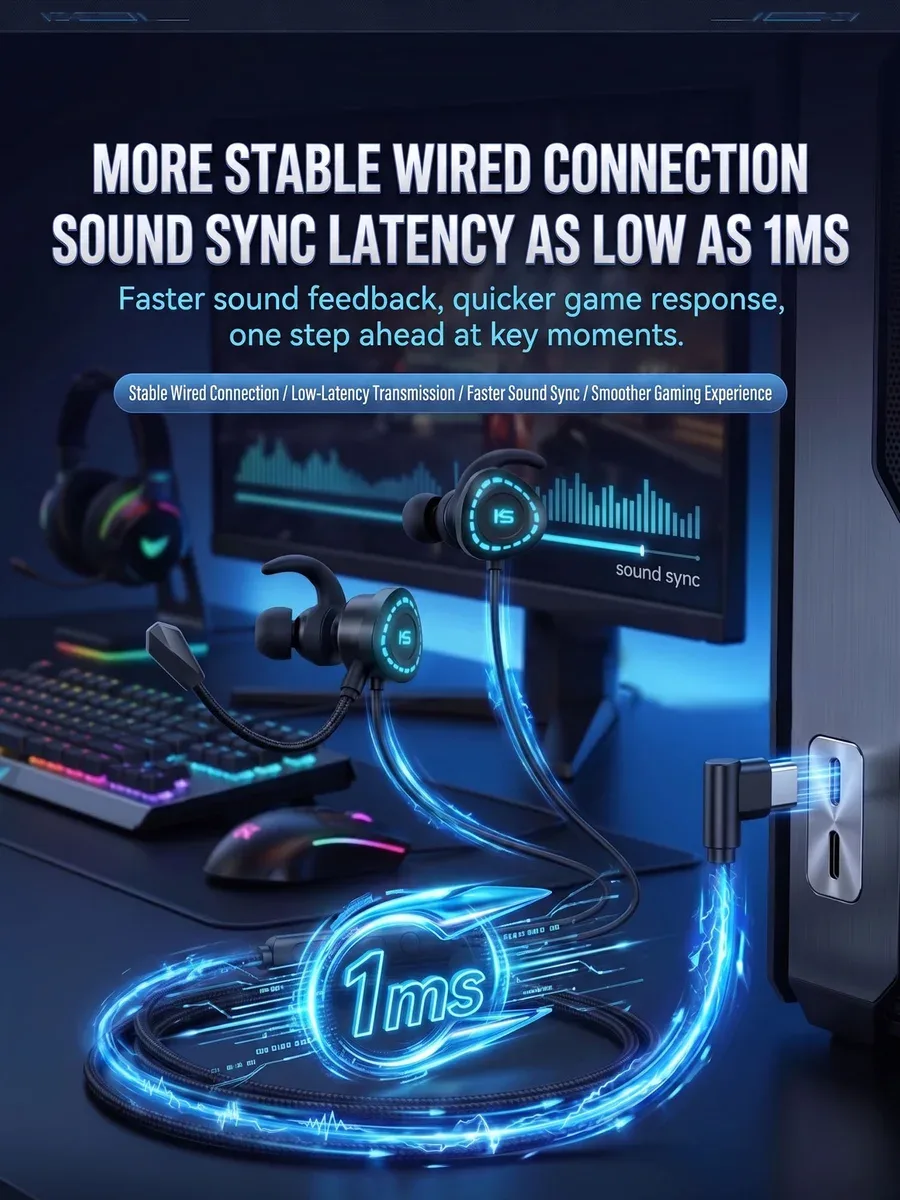
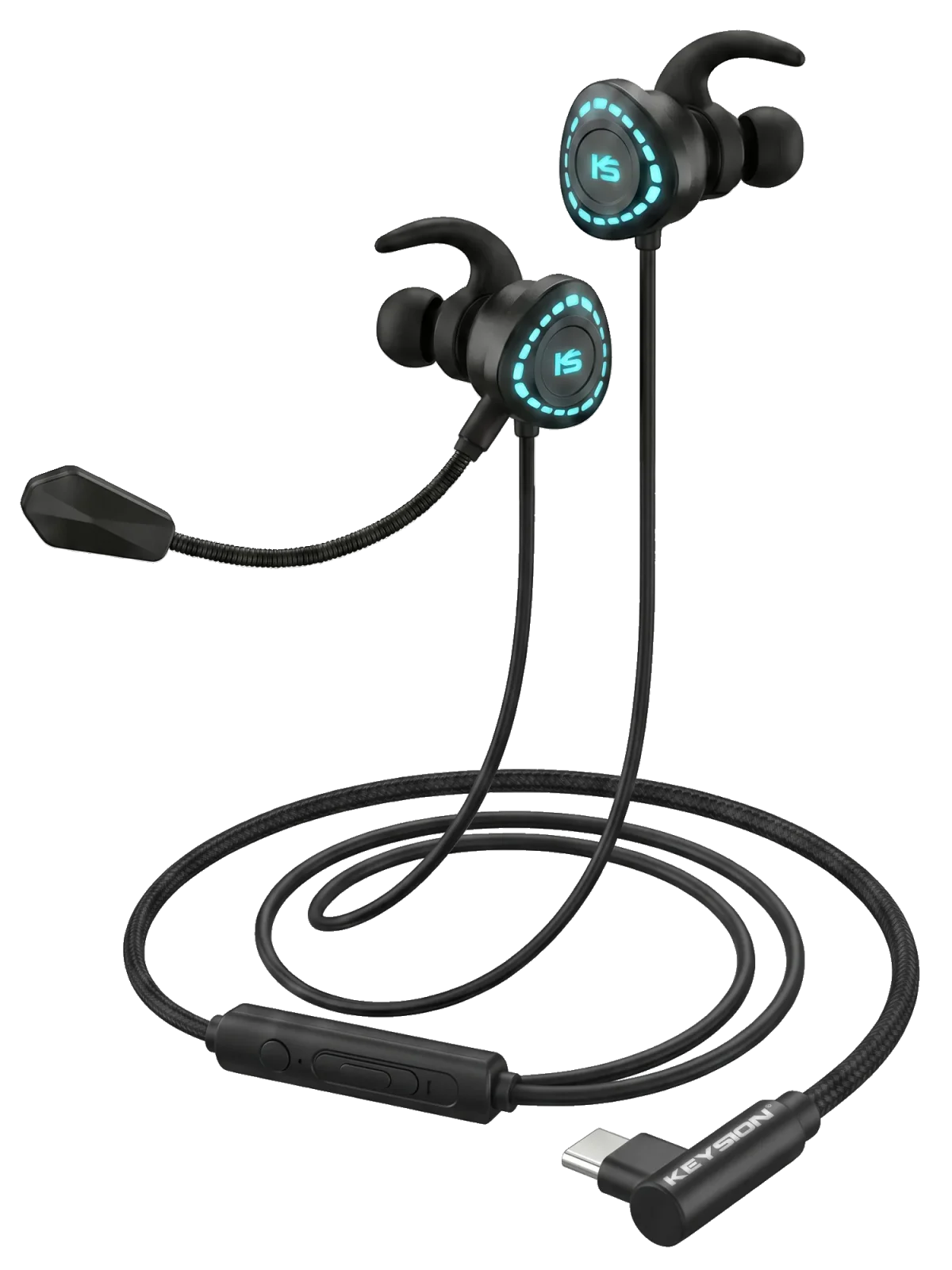
꽂아서 바로 쓰고 싶다면 DAC 내장, UAC 지원을 명시한 USB-C 이어폰을 고르세요. G-Turbo X1은 전용 칩과 듀얼 마이크를 갖추고 규격은 PCM 32bit/384kHz, ADC 24bit/48kHz입니다. 디지털형이라 PC와 OTG를 켠 안드로이드 폰이 바로 인식합니다. 제품 페이지는 G-Turbo X1, 호환성 설명은 이 사용 가이드에 있습니다.
3.5mm 이어폰을 USB-C 폰에 쓰려면 먼저 폰에 아날로그 출력이 있는지 확인하세요. 없으면 DAC가 있는 어댑터를 사고, 단순 변환 제품은 피하세요. 듀얼 Type-C OTG 케이블은 디지털 이어폰을 폰이나 포터블 DAC에 연결하는 용도이고 케이블 자체에는 디코더가 없습니다. 대형 헤드폰과 USB-C 이어폰을 함께 쓰려면 02 포터블 DAC의 3.5mm와 4.4mm 출력이 더 안정적입니다.
가격과 호환성은 비례하지 않습니다. 저렴한 디지털형은 UAC를 지원하는 PC에서 잘 되고, 비싼 아날로그형은 아날로그 출력이 없는 폰에서 여전히 무음입니다.
이 글의 작성자: KEYSION 오디오 편집부. USB-C 이어폰, OTG 케이블, 포터블 DAC를 안드로이드, 아이폰, Windows, 게임기에서 시험하고 G-Turbo X1, KSHF-02와 여러 기기로 교차 확인합니다. 본문의 증상은 흔한 조합에서 나온 것이고 기종과 OS 버전에 따라 다를 수 있습니다. 본인 기기에서 다시 확인한 결과를 기준으로 삼으세요.
FAQ
USB-C 이어폰이 안 들릴 때 가장 먼저 무엇을 확인하나요?
시스템에 USB 오디오 장치가 새로 생겼는지 봅니다. 생겼다면 디지털 방식이고 OTG, USB 설정, 플레이어의 독점 모드가 원인일 수 있습니다. 아무것도 안 생겼다면 핀만 바꾸는 아날로그 방식일 수 있어 기기의 아날로그 출력을 확인해야 합니다.
3.5mm 이어폰을 USB-C 어댑터로 쓸 수 있나요?
기기에 아날로그 출력이 있는지에 달렸습니다. DAC가 없는 어댑터는 핀만 연결하므로 아날로그 출력을 뺀 기기에서는 무음입니다. DAC 칩과 샘플레이트가 적힌 어댑터만 디지털 경로를 씁니다.
PC에서는 들리는데 휴대폰에서는 안 들리는 이유는?
PC의 USB 포트는 기본이 호스트라 UAC로 드라이버 없이 동작하는 경우가 많습니다. 휴대폰은 OTG를 켜고 USB 오디오를 허용해야 합니다. 아이폰은 잠금을 풀고 허용을 눌러야 합니다.
DAC가 있는 USB-C 이어폰이 배터리를 더 잡아먹나요?
조금 더 씁니다. 디코더와 앰프 회로에 전류가 필요하고 임피던스가 높은 헤드폰에서 차이가 커집니다. 전력이 부족하면 음량이 작아지거나 곡을 넘길 때 끊깁니다.
USB-C 이어폰을 아이폰 15 이후에 쓸 수 있나요?
됩니다. USB-C 포트가 USB 오디오를 지원하지만 액세서리 인증과 전력 조건이 더 까다롭습니다. UAC1만 지원하는 기기와 UAC2만 내세우는 이어폰은 조합에 따라 여전히 맞지 않을 수 있습니다.