Windows 오디오 지연을 줄이는 방법: WASAPI 독점 모드, ASIO, 버퍼 크기, 그리고 X1과 02의 위치
Windows에서 음악이나 게임 소리가 반 박자 늦게 들린다면 원인은 헤드폰보다 시스템 믹서와 버퍼에 있을 가능성이 큽니다. 플레이어를 WASAPI 독점 모드나 ASIO로 바꾸고 버퍼를 128256프레임으로 낮추면 USB DAC 기준으로 키 입력에서 소리까지 2040ms 정도로 줄어듭니다. 블루투스는 다릅니다. 코덱만으로도 100ms 이상이 걸리며 소프트웨어 설정으로는 메울 수 없습니다.
Windows 오디오 지연은 어디서 생기나?
기본 설정의 Windows는 WASAPI 공유 모드를 씁니다. 모든 앱의 소리가 시스템 믹서로 모인 뒤 약 10ms 주기로 장치에 전달됩니다. 플레이어도 끊김을 막기 위해 자체 버퍼를 둡니다. 두 단계가 겹치면 끝에서 끝까지 30ms 안팎이 되는 경우가 흔합니다.
| 구간 | 일반적인 지연 | 이것이 의미하는 것 |
|---|---|---|
| 플레이어 버퍼 | 10~30ms | 끊김을 막는 여유분. 키울수록 안정적이지만 반응은 둔해짐 |
| 시스템 믹서(공유) | 약 10ms/주기 | 여러 앱이 한 경로를 공유해 독점할 수 없음 |
| USB 전송과 디코딩 | 3~10ms | 드라이버와 펌웨어에 따라 다르며 UAC 준수 기기는 차이가 작음 |
| 블루투스 코덱 | 100~300ms | 압축, 전송, 재디코딩. 게임에서는 입모양과 소리가 어긋남 |
수치는 여러 데스크톱에서 잰 값이고 메인보드와 드라이버에 따라 달라집니다. 실제로 큰 몫은 위의 두 줄이며, 헤드폰을 바꿔도 해결되지 않습니다.
WASAPI 공유, 독점, ASIO는 무엇이 다른가?
공유 모드는 가장 간편합니다. 곡 넘김, 알림음, 게임 보이스가 모두 그대로 동작하고 대신 지연이 2040ms로 고정됩니다. WASAPI 독점은 플레이어가 장치를 점유하고 믹서를 우회하므로 310ms까지 내려갑니다. ASIO는 별도 드라이버 경로로 이론 지연은 가장 낮지만 품질이 들쭉날쭉합니다. 일반 메인보드의 ASIO4ALL이 독점 모드보다 안정적이라고 단정할 수는 없습니다.
| 경로 | 버퍼 | 믹서 우회 | 이것이 의미하는 것 |
|---|---|---|---|
| WASAPI 공유 | 10ms부터, 보통 고정 | 아니오 | 음악과 영상에는 충분. 게임 동기화도 대개 티가 나지 않음 |
| WASAPI 독점 | 3~10ms | 예 | 사용 중 다른 소리가 사라짐. 게임과 모니터링에 적합 |
| ASIO | 1~5ms | 예 | 녹음과 소프트 신스에 적합. 드라이버가 나쁘면 잡음 발생 |
| 블루투스 | 100ms 초과 | 해당 없음 | 코덱이 하한을 정하며 소프트웨어로 바꿀 수 없음 |
버퍼는 128프레임이 좋은가, 512프레임이 좋은가?
48kHz에서 128프레임은 약 2.7ms, 256프레임은 약 5.3ms, 512프레임은 약 10.7ms입니다. 대부분 더블 버퍼링을 쓰므로 실제 지연은 두 배에 가깝습니다. 숫자는 매력적이지만 버퍼를 줄일수록 CPU가 데이터를 채울 시간이 줄어듭니다.
| 버퍼(48kHz) | 한 번의 길이 | 이것이 의미하는 것 |
|---|---|---|
| 64프레임 | 1.3ms | 유휴 상태 데스크톱에서만 시도할 만함. 노트북은 대개 잡음 |
| 128프레임 | 2.7ms | 게임과 방송의 단골 설정. 팬이 돌면 불안정해지기 쉬움 |
| 256프레임 | 5.3ms | 대부분 환경의 균형점. 지연과 안정성 모두 무난 |
| 512프레임 | 10.7ms | 음악과 편집에 충분하고 잡음이 거의 없음 |
한 번에 최솟값으로 내려가지 마세요. 512에서 한 단계씩 내리며 각 단계에서 10분 정도 재생합니다. 잡음이 나면 한 단계 되돌립니다. 남의 설정을 복사하는 것보다 이 느린 방법이 확실합니다.
블루투스, USB-C 동글, 메인보드 단자 중 무엇이 발목을 잡나?
메인보드 3.5mm 단자는 공유 모드에서 2040ms 수준이며 온보드 칩이 음질을 제한합니다. USB-C DAC는 디지털 전송이라 정상 드라이버에서 520ms에 들어옵니다. KSHF-02 같은 휴대용 DAC는 헤드폰에 여유 있는 음량도 제공합니다. 블루투스의 격차가 가장 큽니다. SBC는 150ms를 넘는 경우가 많고 AAC나 LDAC도 반드시 개선되지는 않습니다. 인코딩이 복잡할수록 버퍼가 길어지는 경향이 있습니다.
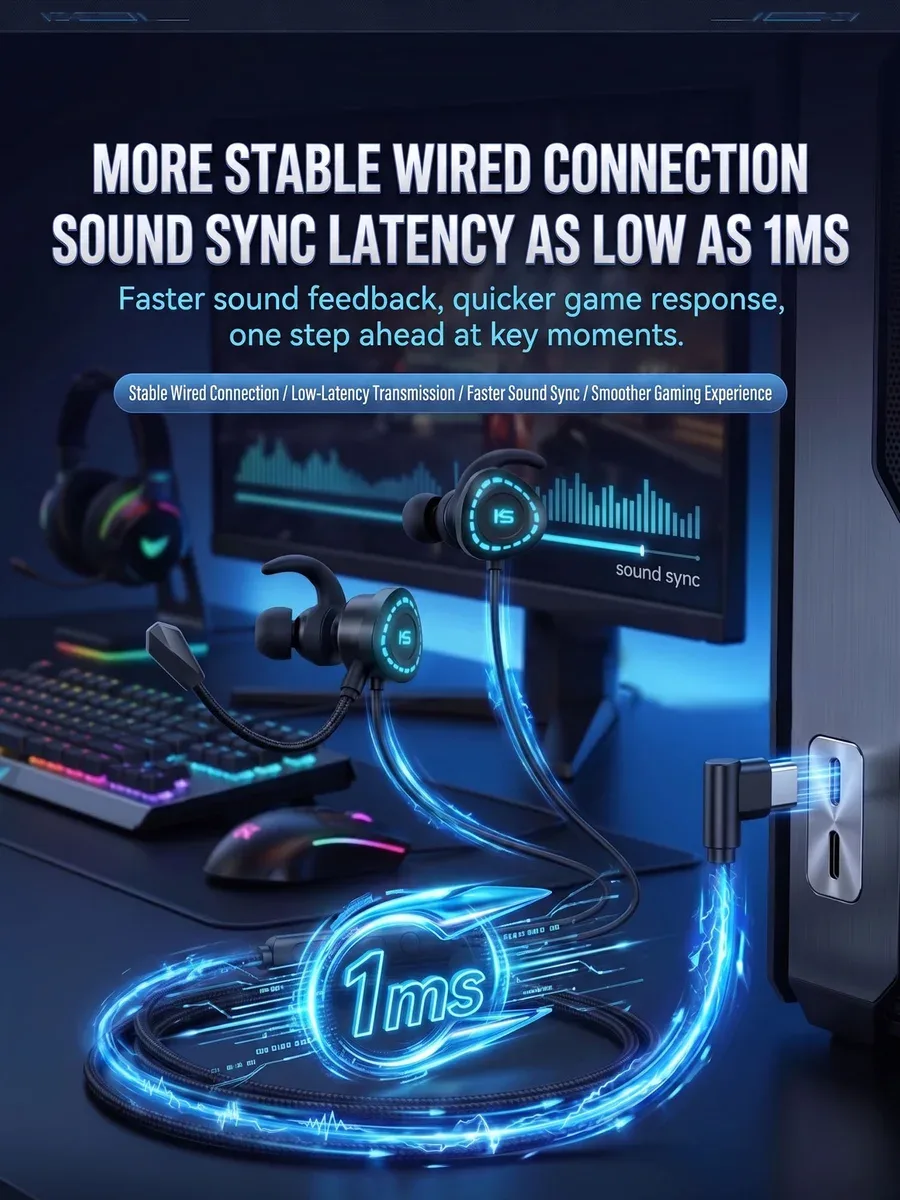
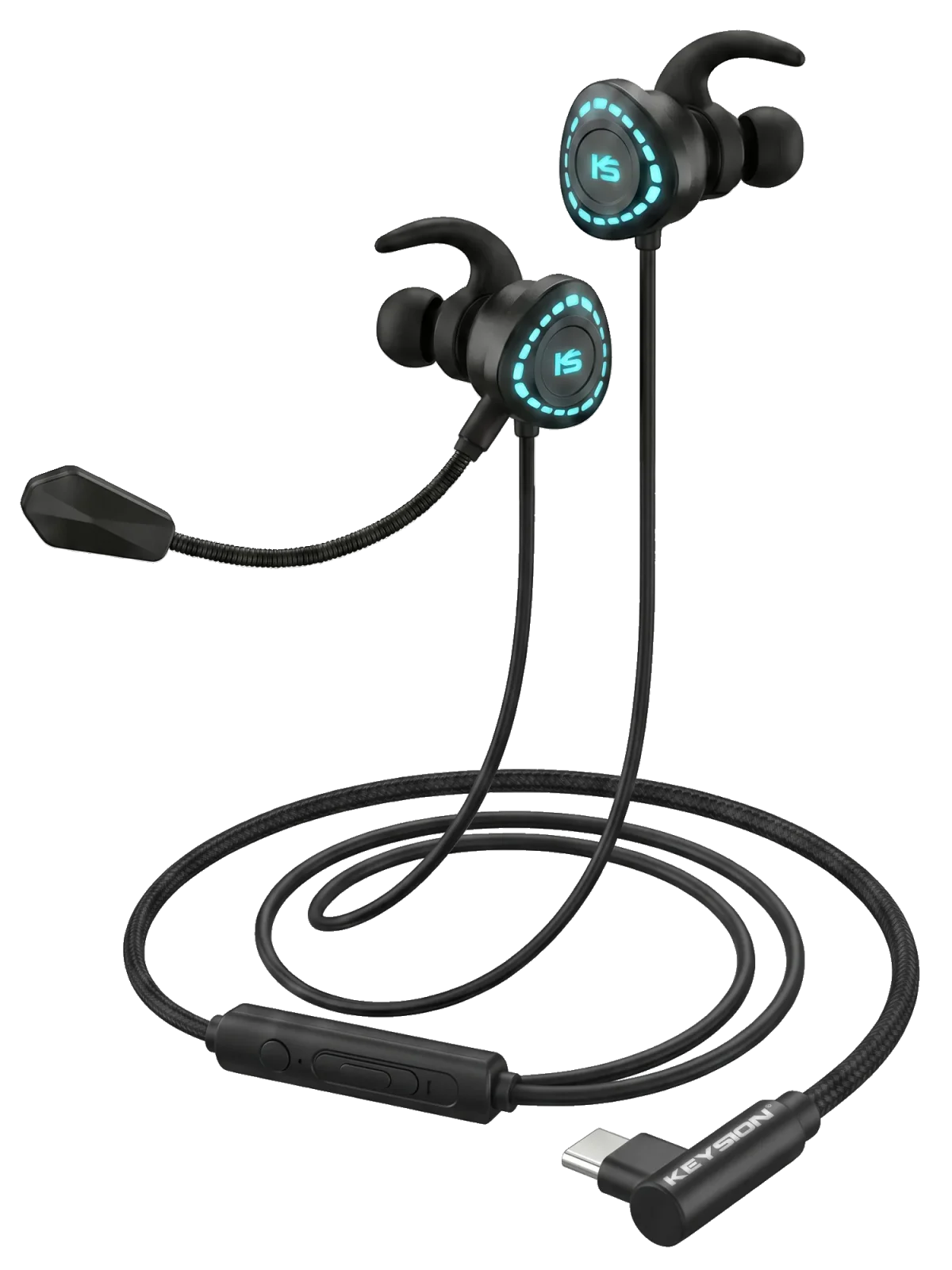
디코더 내장 Type-C 헤드폰은 아날로그 단자라는 구간을 없앱니다. X1 같은 게이밍 모델은 이어컵 안에서 디코딩하므로 꽂으면 바로 쓸 수 있고 동글을 챙길 필요가 없습니다. 대신 케이블 길이 제약이 있고 스피커 연결에는 맞지 않습니다.
USB-C 기기에서는 케이블도 변수입니다. 접촉 저항이 큰 OTG 케이블은 연결 끊김과 재인식을 유발해 지연이 오히려 튑니다. 점검 순서는 /blog/usb-otg-compatibility-troubleshooting에 정리했습니다. 블루투스 게임 지연은 /blog/bluetooth-latency-gaming-guide에서 더 다룹니다.
제품 페이지: /product/kshf-02(휴대용 DAC), /product/kshf-ycx(듀얼 Type-C OTG 케이블), /product/g-turbo-x1(디코딩 내장 Type-C 게이밍 헤드폰).
지연을 실제로 낮추는 방법
먼저 샘플레이트를 맞춥니다. Windows 사운드 설정, 플레이어 출력, DAC 펌웨어를 48kHz로 두어 시스템 리샘플링을 거치지 않게 합니다. 그다음 출력 장치를 WASAPI 독점이나 ASIO로 바꿉니다. 독점 중 다른 알림음이 사라지는 것은 정상입니다.
버퍼는 512프레임에서 시작해 한 단계씩 내립니다. 측정은 감각에 기대지 말고 스마트폰 슬로모션으로 키 입력과 화면을 찍거나 손뼉 소리를 녹음해 파형과 영상의 차이를 봅니다. 10여 ms 차이는 귀로 기억하기 어렵습니다.
여기까지 할 필요가 없는 경우
영화와 앨범 감상에서 30ms는 대부분 눈치채지 못하며 독점 모드는 다른 소리만 없앱니다. 블루투스 게임은 유선으로 바꾸는 편이 설정보다 효과적입니다. 녹음 모니터링은 ASIO를 쓸 만하지만 인터페이스 드라이버가 튼튼해야 합니다. 오래된 메인보드에 ASIO4ALL을 붙인다면 먼저 WASAPI 독점으로 일주일 써 보길 권합니다.
참고 자료: Microsoft Learn의 WASAPI 문서, Steinberg의 ASIO SDK 설명. 수치는 2026년 10월에 직접 측정한 값입니다.
글쓴이: KEYSION 오디오 콘텐츠팀. Windows 11 23H2와 Windows 10 22H2에서 메인보드 3.5mm 단자, USB-C DAC, 블루투스 헤드셋 두 대로 버퍼 설정과 소리 출력까지의 간격을 반복 측정했습니다. 수치는 여러 기기의 중앙값이며 청감 차이는 사람마다 다릅니다.
FAQ
WASAPI 독점 모드를 켜면 다른 앱 소리가 왜 사라지나요?
독점은 플레이어가 장치를 점유하고 시스템 믹서를 거치지 않는다는 뜻입니다. 채팅, 알림, 게임 보이스가 음소거됩니다. 게임 중 음성 대화가 필요하면 공유 모드나 두 번째 장치를 쓰세요.
버퍼를 줄이면 지연이 항상 낮아지나요?
원리적으로는 낮아지지만 너무 줄이면 CPU가 데이터를 공급하지 못해 잡음, 끊김, 연결 해제가 생깁니다. 노트북은 128프레임이 사실상 한계이고 데스크톱은 조금 더 내려볼 수 있습니다.
블루투스 헤드폰으로 게임 지연을 20ms까지 낮출 수 있나요?
불가능합니다. 하한은 코덱과 무선 재전송이 정합니다. aptX LL도 40ms 안팎이고 일반 AAC는 150ms를 넘습니다. 소프트웨어로 무선 구간을 바꿀 수 없습니다.
ASIO4ALL을 설치할 가치가 있나요?
메인보드에 따라 다릅니다. WDM 드라이버를 ASIO로 감싸는 구조라 제조사 기본 드라이버보다 불안정한 경우가 많습니다. 잡음이 잦다면 억지로 쓰지 말고 WASAPI 독점으로 돌아가세요.
44.1kHz와 48kHz 중 어느 쪽이 지연이 낮나요?
같은 프레임 수라면 44.1kHz가 한 번에 조금 더 깁니다. 게임과 영상은 48kHz가 많아 맞추면 리샘플링을 한 단계 줄일 수 있습니다. 44.1kHz 음원은 DAC에서 변환하는 편이 시스템 변환보다 깨끗한 경우가 많습니다.